
主题
如何创建自定义标签
标签是「松鼠分析账本」中一个非常核心的功能,它让你可以按自己的方式对组合和资产进行分类,进而在分析图表中从不同维度洞察投资组合的结构。但不少用户对标签体系还不太熟悉,这篇文章带你全面了解它。
一、标签体系是什么?有什么用?
简单来说,标签就是给你的组合和资产贴上的"分类标记"。
举个例子,你持有一只沪深300指数基金,它可以同时拥有这些标签:
- 资产类别:股票类
- 投资市场:A股
- 风险等级:中高风险
有了这些标签,你就可以在分析图表中按"资产类别"看分布、按"投资市场"看占比、按"风险等级"看结构,从不同维度理解自己的持仓。
标签的核心价值:让分析图表有维度可用。无论是系统内置的饼图、条形图,还是你自定义的旭日图、桑基图,背后都需要标签来提供分类维度。没有标签,资产就只是一堆名字和数字;有了标签,资产就有了结构,分析才有了意义。
二、标签的两级结构:标签类型 > 标签值
标签采用 "标签类型 > 标签值" 的两级结构:
- 标签类型:相当于"维度"或"分类名称",比如"资产类别"、"投资市场"、"风险等级"
- 标签值:相当于该维度下的"选项",比如"资产类别"下有"货币类、债券类、股票类、混合类"等标签值,一般来说标签值应该是互斥的,但也不绝对,只要不同时选两个即可。
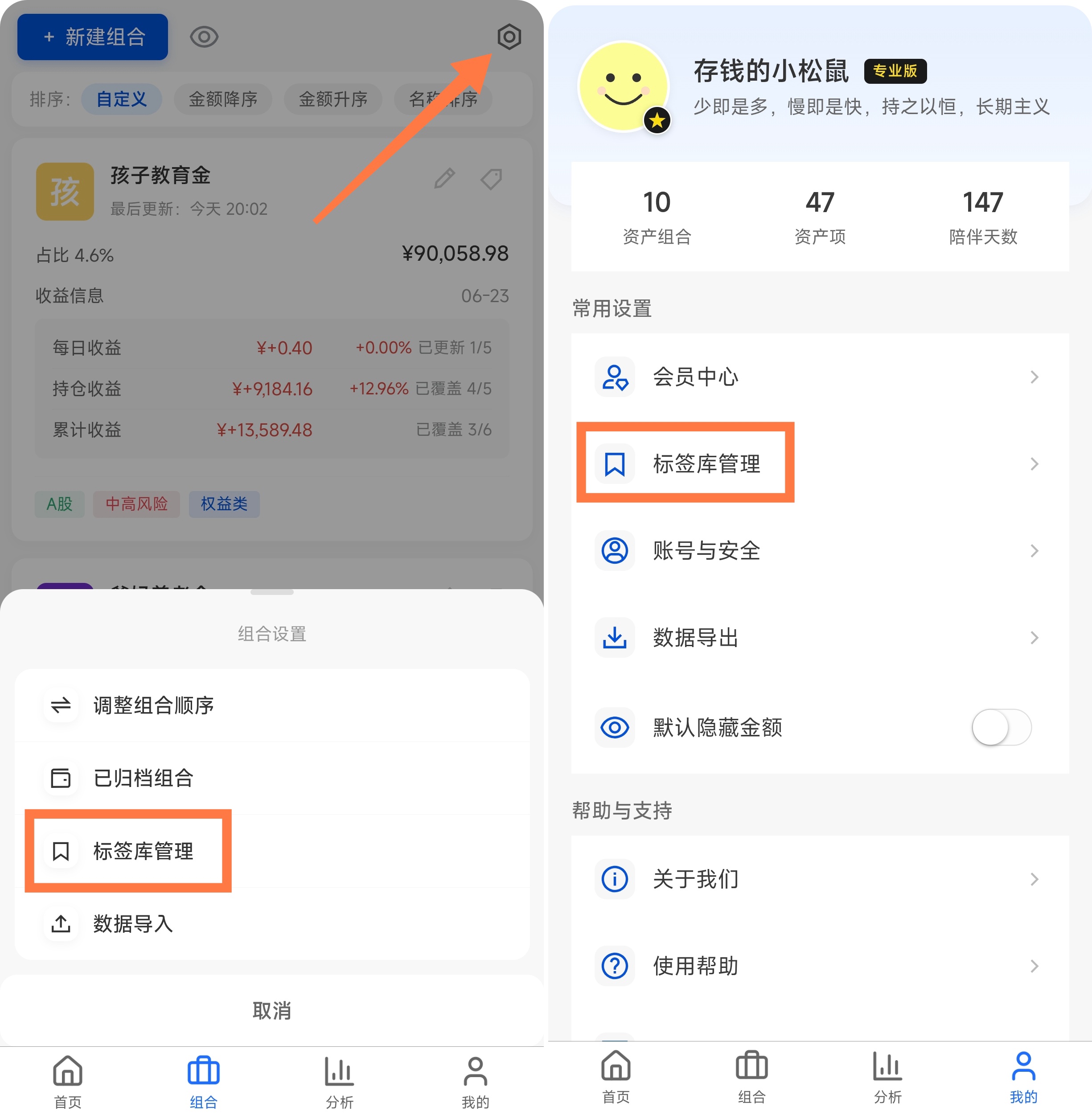
产品里面「标签库管理」有两个入口:
- 入口1:在「组合列表」页面右上角设置按钮,点击即可看到「标签库管理」按钮。
- 入口2:在「我的」页面,常用设置里面可以看到「标签库管理」按钮。
标签管理页面(里面有我自己创建的一些用户标签):
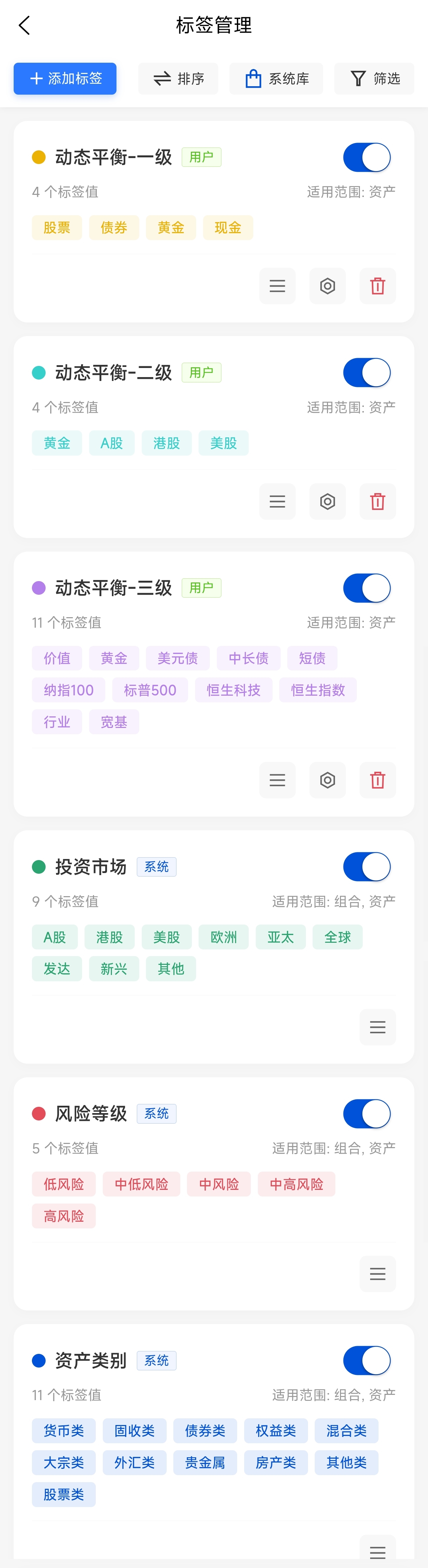
每个标签类型有独立的颜色和适用范围(组合、资产,或两者皆可)。一个标签类型下的标签值是单选的——比如一个资产在"资产类别"这个类型下只能属于一个值(比如股票类或混合类,不能同时选两个)。限制单选是为了在分析图表中避免占比重叠,保持图表的清晰度,防止占比超过100%。
三、系统标签与自定义标签
标签分为两种:系统标签和自定义标签。
系统标签
系统标签是产品内置的,开箱即用,当前包含 4 个标签类型:
| 标签类型 | 适用范围 | 标签值 |
|---|---|---|
| 风险等级 | 组合、资产 | 低风险 / 中低风险 / 中风险 / 中高风险 / 高风险 |
| 资产类别 | 组合、资产 | 货币类 / 固收类 / 权益类 / 混合类 / 大宗类 / 外汇类 / 贵金属 / 房产类 / 其他类 / 债券类 / 股票类 |
| 投资市场 | 组合、资产 | A股 / 港股 / 美股 / 欧洲 / 亚太 / 全球 / 发达 / 新兴 / 其他 |
| 投资目标 | 组合 | 养老储备 / 子女教育 / 购房基金 / 应急备用 / 现金管理 / 财富增值 |
系统标签的特点:
- 由产品团队维护,标签值经过精心设计,覆盖常见分类场景
- 添加系统资产时,系统标签会自动关联——比如你添加一只A股基金,系统会自动给它打上"股票类"、"A股"等标签
- 系统标签可以被覆盖或隐藏,但不能被删除(详见第五节),以后系统内置的一些分析体系会根据系统标签进行分类。
自定义标签
系统标签覆盖了常见场景,但每个人的投资思路不同,你可能需要自己的分类维度,这时候就可以创建自定义标签。
比如:
- 按策略分类:定投 / 网格 / 一次性买入
- 按持有目的分类:核心仓 / 卫星仓 / 观察仓
- 按流动性分类:随时可卖 / 锁定期内 / 长期持有
- 按平台分类:券商A / 券商B / 支付宝
自定义标签完全由你控制——创建、编辑、删除都随意,标签类型名称和标签值都自定义。
四、如何创建自定义标签
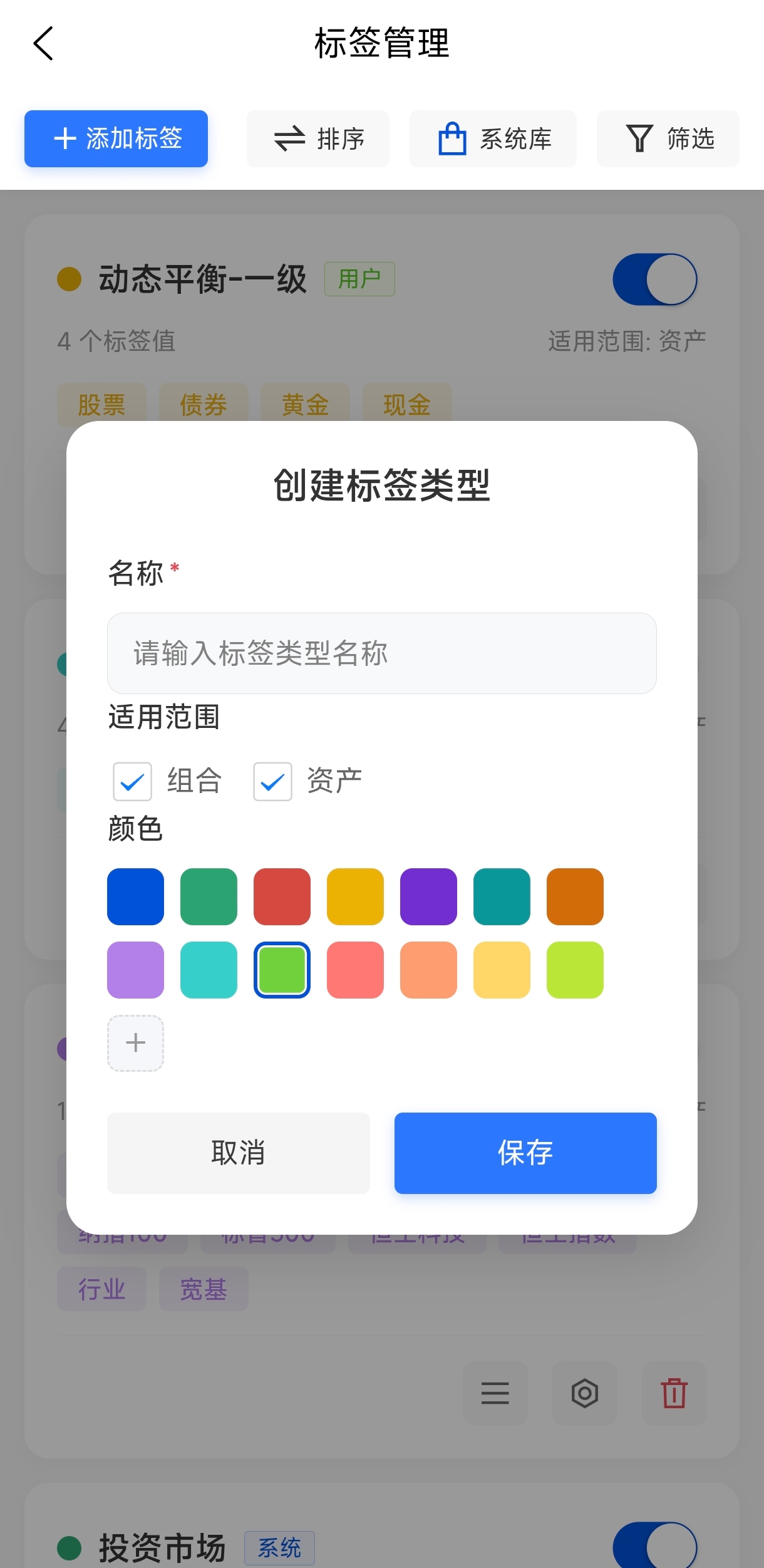
点击标签库管理页面左上角的"添加标签"按钮即可创建自定义标签。
创建标签类型
- 点击"添加标签"按钮
- 填写标签类型名称(如"持有策略")
- 选择适用范围:组合、资产,或两者都选
- 选"组合":这个标签可以贴在组合上
- 选"资产":这个标签可以贴在资产上
- 两者都选:组合和资产都能用
- 选择一个颜色(14 种预设色 + 自定义颜色)
- 确认创建
添加标签值
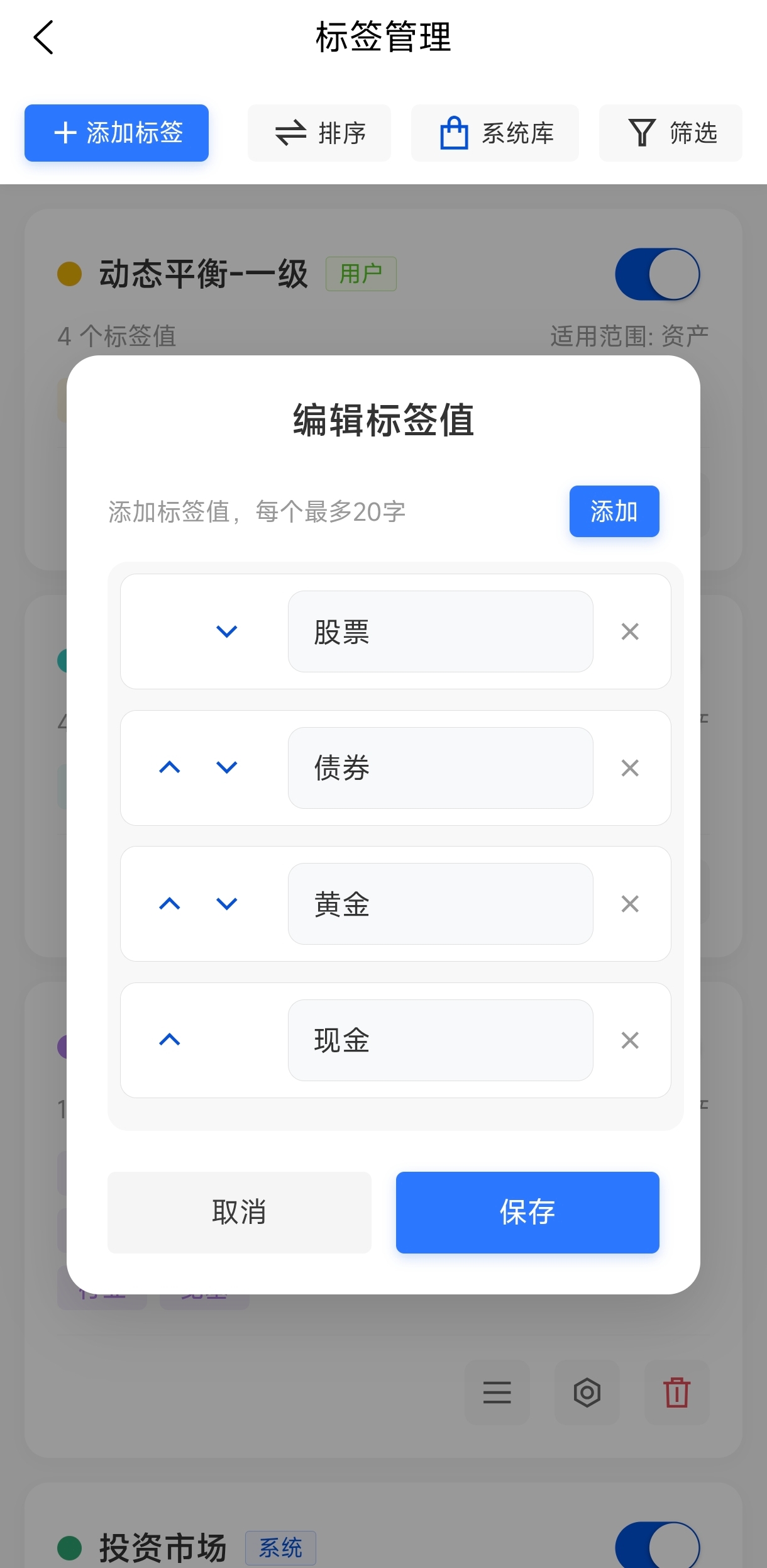
创建好标签类型后,点击该标签类型卡片上面的添加标签值按钮(编辑按钮左侧):
- 在"持有策略"下添加"定投"、"网格"、"一次性买入"等值
- 可以拖拽排序,调整标签值的显示顺序
- 也可以随时增删标签值
给组合/资产打标签
标签创建好之后,就可以使用了:
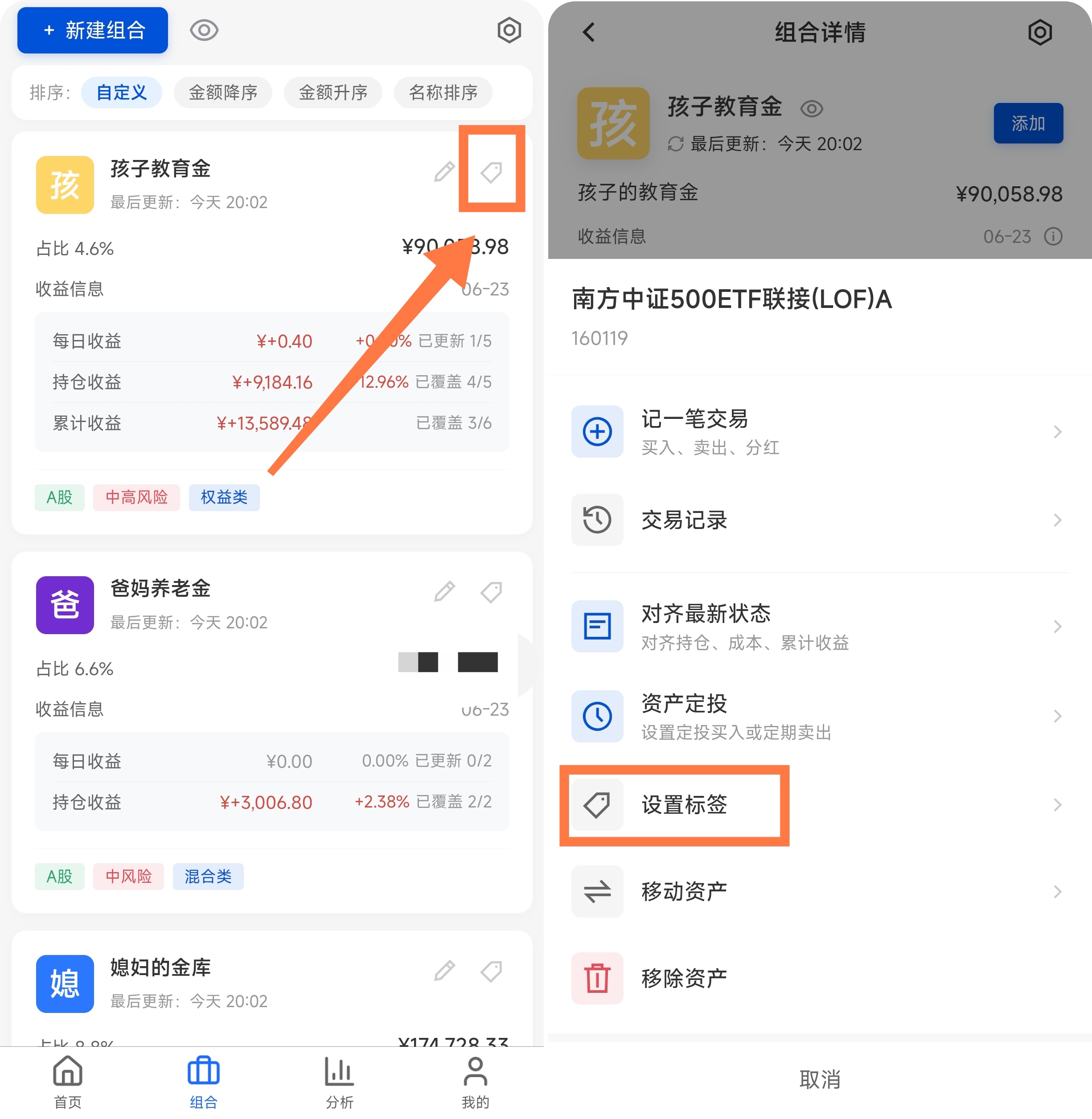
给组合打标签:在组合列表页面,组合卡片右上角有一个标签图标,点击即可进入打标签页面,如下图左侧图。
给资产打标签:进入组合详情 → 点击资产卡片右上角的菜单按钮 → 选择"设置标签",如下图右侧图。
对于系统资产,系统标签会自动关联,你只需要补充自定义标签即可。对于自定义资产,所有标签都需要手动设置。
五、标签的一些使用技巧
停用标签
系统标签和用户自定义标签都支持停用,入口就是标签库管理页面标签类型卡片上面的开关。停用某个标签类型的开关后:
- 该标签类型在组合/资产的标签展示中被隐藏
- 分析图表中不会受影响
- 标签数据不会被删除,随时可以重新启用
典型使用场景:资产默认带了一些系统标签,如果你不想显示这些标签,即可停用这些标签,这样组合、资产卡片上就不会显示这个标签,界面更简洁。
注意:
- 停用的系统标签不会消失,而是进入系统标签库。在标签管理页面底部,你可以找到"系统标签库"入口,查看所有已停用的系统标签,随时点击"启用"恢复。
- 自定义标签停用后直接在列表中显示为关闭状态,不会进入系统标签库。如果不再需要,可以直接删除。
系统标签的覆盖与隐藏
前面说的是如果不想显示默认的系统标签,你可以停用它们,从而实现不显示的效果。但如果你想用系统标签,只是系统默认打的标签不符合你的场景,比如某个资产系统给的风险是"中风险",但你觉得它的风险等级是"中低风险",那你直接修改该资产的标签值即可。
六、标签在分析图表中的应用
标签的最终价值体现在分析图表中。在创建自定义图表时,你可以选择标签类型作为分析维度:
- 饼图 / 条形图:选择一个标签类型,查看该维度的分布占比
- 旭日图 / 桑基图:选择多个标签类型,层层下钻,比如"资产类别 → 投资市场 → 风险等级"
标签越完善,分析维度越丰富,对投资组合的洞察就越深入。
七、总结
| 操作 | 说明 |
|---|---|
| 创建自定义标签 | 标签管理页面 → 添加标签 → 设置名称、范围、颜色 → 添加标签值 |
| 给组合打标签 | 组合列表 → 点击组合卡片右上角的标签图标 → 选择标签值 |
| 给资产打标签 | 资产详情 → 点击资产卡片右上角的菜单按钮 → 选择"设置标签" |
| 停用标签 | 标签管理页面 → 关闭开关,标签隐藏但数据保留 |
| 启用已停用的系统标签 | 标签管理页面 → 系统标签库 → 点击启用 |
| 覆盖资产的系统标签 | 资产详情 → 修改标签值,仅影响当前资产的当前用户 |
| 隐藏资产的系统标签 | 资产详情 → 清除标签,该资产不再显示该类型标签 |
| 恢复资产系统标签 | 资产详情 → 恢复默认 |
标签体系的设计理念是 "系统提供基础,用户自由扩展"——系统标签帮你快速上手,自定义标签让你按需定制。用好标签,你的分析图表会更加丰富和有意义。
如果你有任何使用问题或功能建议,欢迎随时反馈给我们!
本文基于产品 v1.17.0 功能撰写,产品持续迭代中,具体以实际使用版本为准。