主题
如何使用自定义分析
你有没有过这样的困扰:想看看自己持仓里 A 股、港股、美股各占多少?股票里宽基、行业、价值各是什么比例?打开常见的记账 App,要么没有,要么不够灵活。
「松鼠分析账本」的自定义分析就是为这种需求而生——基于标签体系,你可以构建一套完全属于自己的分析视图。这是我自己最常用的功能,本文用一个例子带你玩转它。
我们先设定一个场景,假设投入 100 万,按下面的策略进行资产配置:

注意:以上策略和金额均为假设,仅用于产品功能展示,不代表真实资产配置和任何投资建议。
围绕这个组合,我们想回答两个问题:钱都分到了哪里?钱是怎么一层层流过去的? 跟着本文走完,你就能在「松鼠分析账本」里做出下面这两张图:
① 旭日图:一眼看清各层级占比

② 桑基图:直观看到资金的层级流向

第一步:设计标签
所有的自定义分析均基于标签体系,所以需要先设计好标签,然后给要分析的资产打上标签,才能进行分析。系统已经内置了一些常用标签,用户也可以根据自己的需求自定义标签。这里我们基于上面的三层资产配置策略,设计如下用户标签:
| 标签类型 | 标签值 |
|---|---|
| 动态平衡-一级 | 股票、债券、黄金、现金 |
| 动态平衡-二级 | A 股、港股、美股、黄金 |
| 动态平衡-三级 | 宽基、价值、行业、恒生指数、恒生科技、标普 500、纳指 100、短债、中长债、美元债、黄金 |
标签可以在以下入口管理:
- 路径 1:「我的」 →「标签库管理」
- 路径 2:「组合」 →「右上角设置」 →「标签库管理」
以下是建好的标签:

然后给需要分析的资产打上对应标签(操作路径:「资产卡片」 →「设置标签」,比较简单,本文不展开)。
第二步:创建自定义分析图表
操作入口:「分析」→「自定义分析」→「新建图表」,四步搞定。
Step 1:选择要分析的数据范围
我的资产全放在一个组合(「动态平衡」)里面了,所以这里就只选这一个组合,实际中可以根据你的情况选择资产所在的组合。

关于数据范围的选择,目前支持 2 种模式:
- 手动选择:
- 全部:默认值,选择所有组合下的资产作为分析对象。
- 仅选中组合:仅选择某些组合下的资产作为分析对象。
- 除选中外全部:除去选中的组合之外的所有组合下的资产作为分析对象。后续新增的组合也会自动纳入。
- 按组合标签:选择一个标签类型和对应的多个值,所有打上该标签的组合都会自动纳入分析范围(包括后续新增的)。
Step 2:选择图表类型
这一步根据要分析的场景选择对应的图表类型,目前支持 2 类图表:
- 看构成分布:单层分布——饼图、条形图;多层分布——旭日图、桑基图
- 看趋势:折线图、面积图
同类型的图后续支持切换,以后还会结合实际场景需求,继续扩展图表类型。这里选择非常适合进行多级分布分析的旭日图:

Step 3:配置图表参数
每类图表配置不太一样,但都比较简单,这里以旭日图为例,选择由内(粗)到外(细)的层级即可,如下:

Step 4:预览保存
最后一步就是预览,确认无误后,可以填入一个合适的名字(系统也会生成一个默认名字),点击「保存」即可。

至此,一个自定义分析图表就创建完成了。
日常使用
下面介绍 2 个最常用的功能:全屏查看和图表编辑。
全屏查看
为了更好的体验,所有图表都支持全屏查看,且全屏下做了一些功能优化。点击图表上的「全屏」按钮,即可进入全屏模式。下面是刚才创建的旭日图全屏,并且选中了金额和百分比:

还有一些细节:旭日图和桑基图是多层级图,对应的图例也支持多层级展开和折叠,方便查看。
图表编辑
如果你想修改图表分析的数据范围或者分析维度、名称等,可以通过图表编辑进行修改,而且同族的图表是支持切换的。比如把刚才的旭日图切换为桑基图,更好地看流向:

桑基图的全屏是横屏,看着更清楚:

图表多了怎么办:分类管理
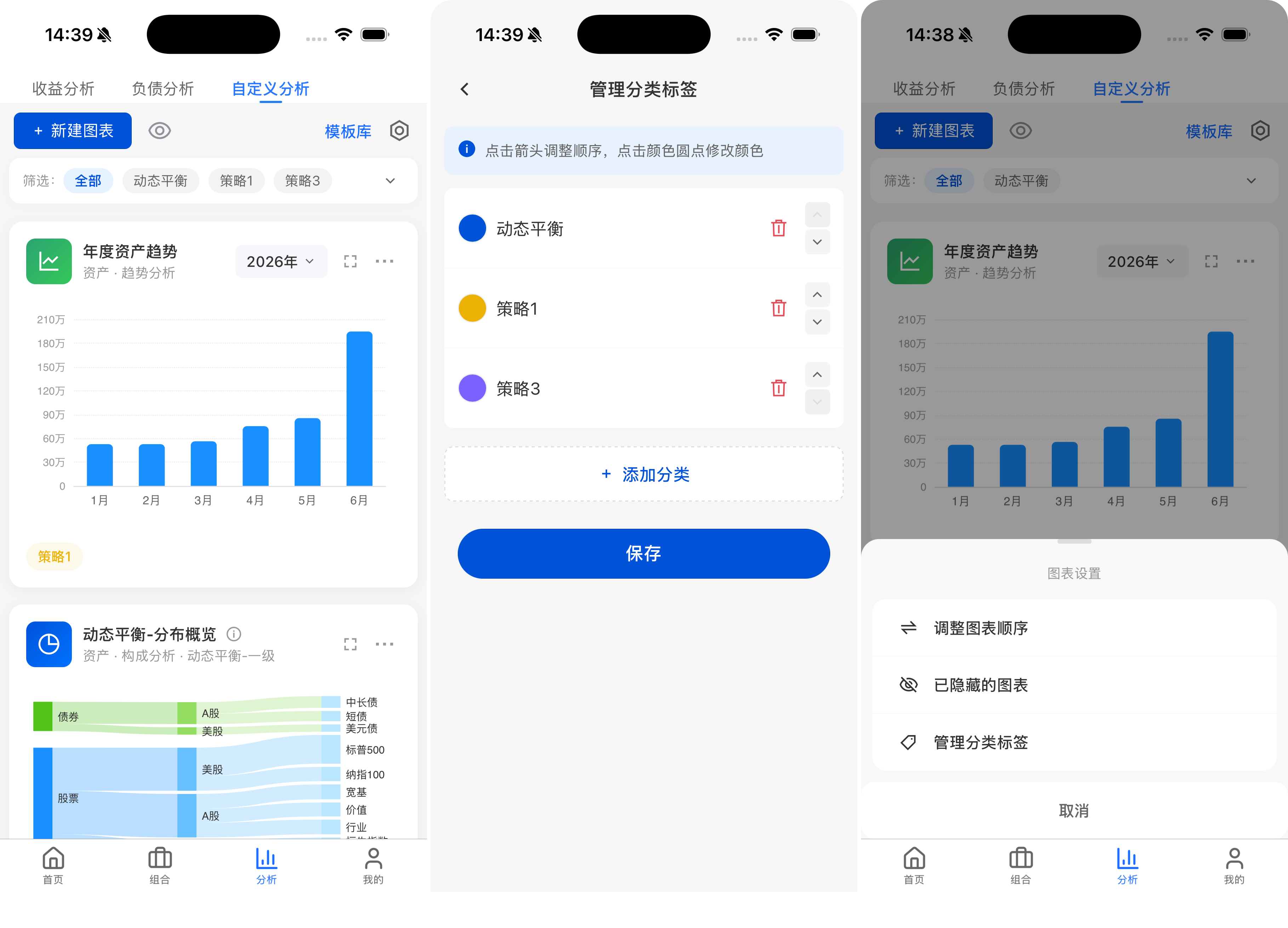
当图表比较多的时候,为了方便管理,我们提供了图表分类标签功能。比如你可能会针对不同场景创建多个自定义分析图表,这时就可以通过分类标签来归类管理。步骤如下:
- 设计图表分类:点击右上角图表库旁边的设置按钮,选择「管理分类标签」,设计好图表分类。这样筛选栏里就会显示你创建的分类。
- 给图表分类:在图表菜单点击「编辑标签」,选择已设计好的分类即可。
- 后续在筛选栏里就可以根据分类快速筛选图表了。
这里就不具体演示了,有需求的朋友可以试试看。
总结
以上就是自定义分析的基本玩法。构建好一套自己的分析体系后,后续资产变化都会自动反映在图表上,省心又清晰。
注:以上截图都是基于 1.16.1 版本,随着产品迭代可能会有变化,以最新版本为准。