
主题
资产日常操作
本文主要介绍资产的日常操作。如果你刚开始接触产品,建议先阅读 创建和管理组合 与 添加系统资产 / 添加自定义资产, 了解完资产从哪里来再来看本章会更容易理解。
组合详情页的主要操作
组合详情页除了添加资产外,最常用的操作就是调整资产顺序了。操作方式为:
- 点击组合详情顶部标题栏的设置图标,然后选择「调整资产顺序」,进入调整资产顺序页面。
- 通过点击资产卡片右侧的上下箭头,调整资产顺序。
- 点击「保存」,即可生效。
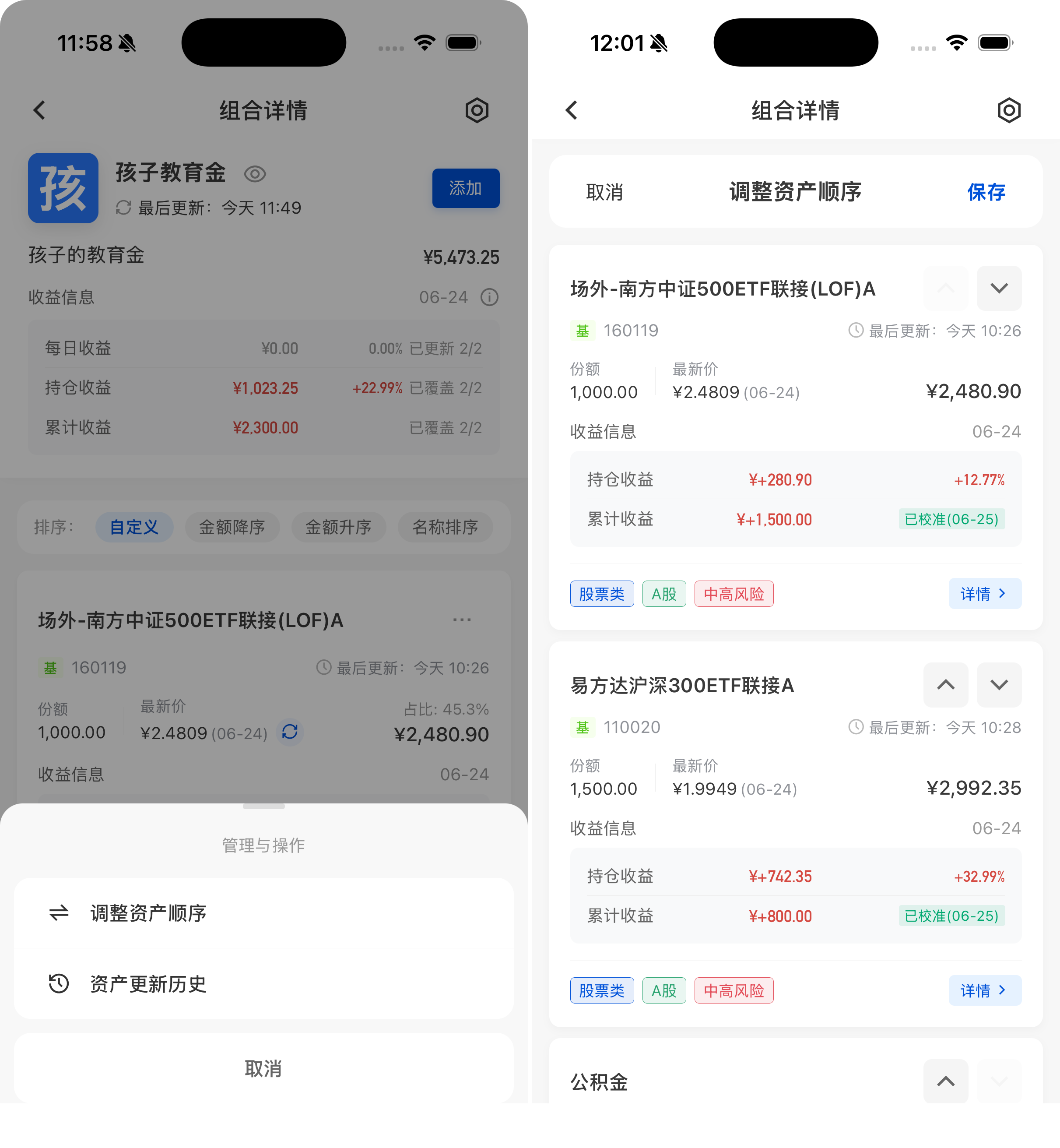
这样调整的顺序会保存,以后默认都会按这个顺序显示。平时还可以使用组合详情页面的「排序」功能,快速进行资产排序。
系统资产的主要操作
每个系统资产卡片的资产名称右侧都有一个「···」菜单按钮,点击后即可看到资产的日常操作选项。
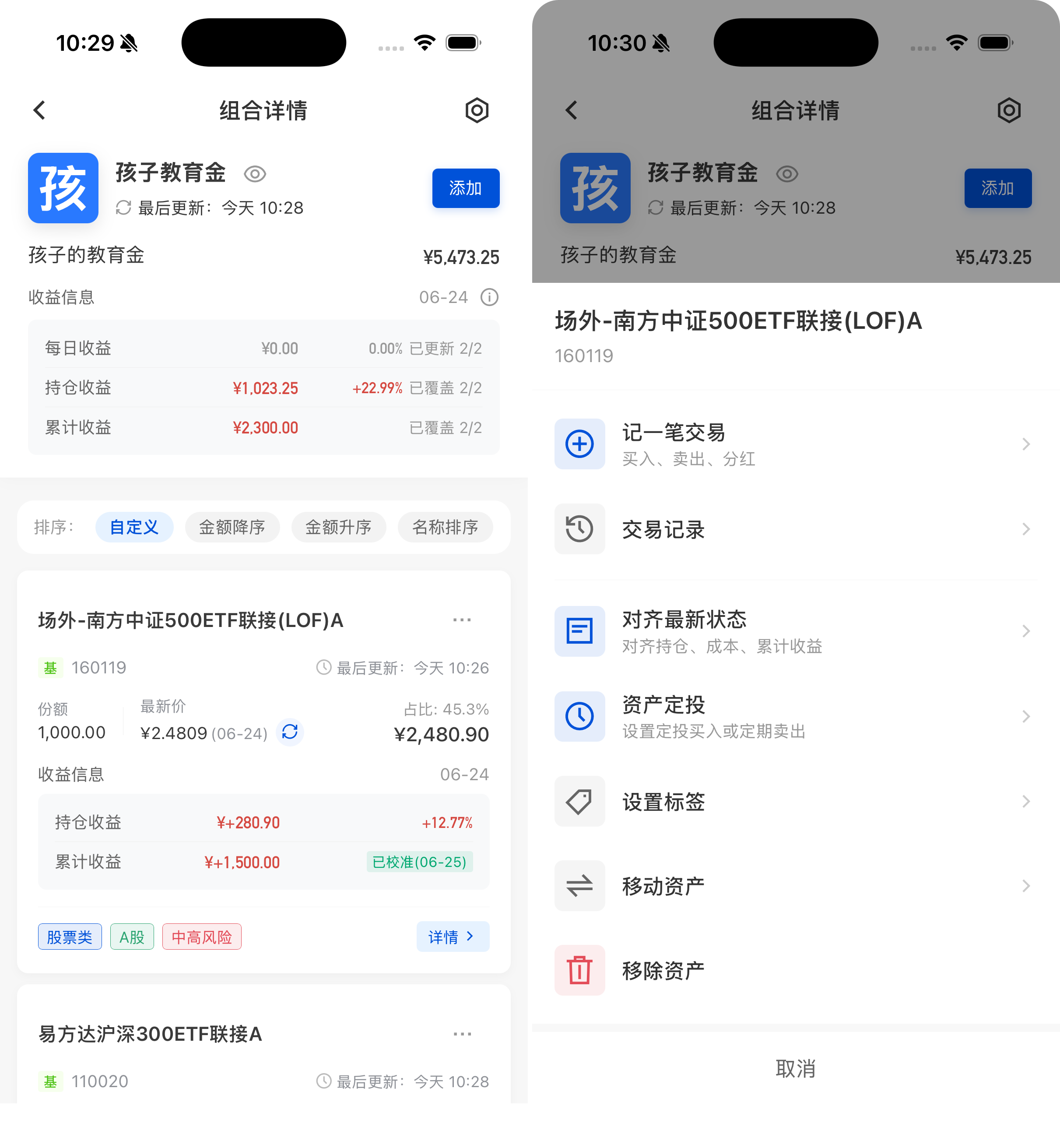
下面介绍每个操作。
注意:点击资产卡片上面非「···」菜单按钮区域,会弹出资产详情抽屉(相当于点击资产卡右下角的「详情」按钮),展示资产的详细信息,而非打开操作菜单,注意区别。
记一笔交易
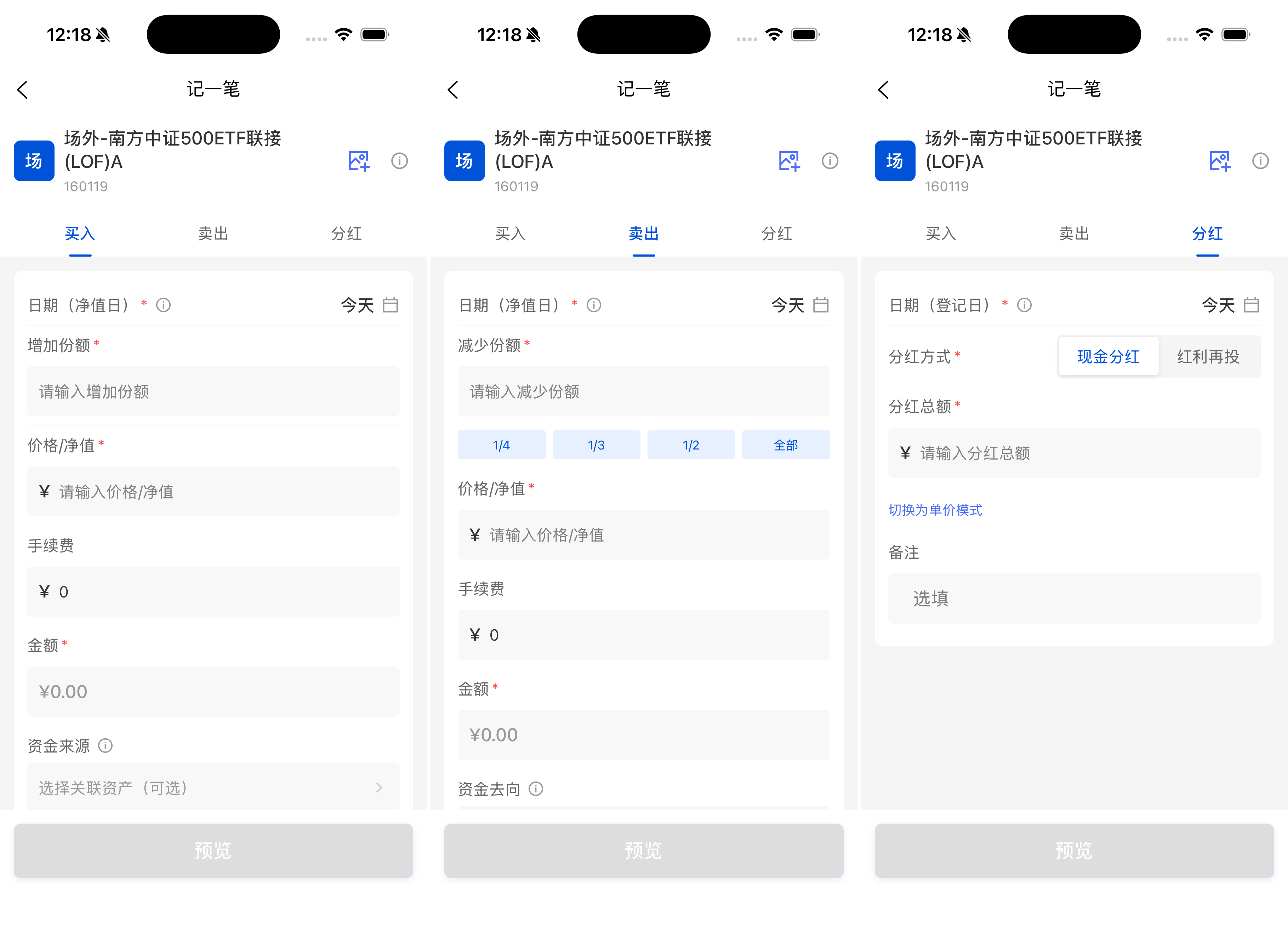
当我们日常发生资产的买入、卖出、分红的时候就可以通过「记一笔交易」功能进行记录。系统资产支持以下3种交易类型:
- 买入
- 卖出
- 分红:支持现金分红和红利再投两种模式。
记录交易时的一些注意事项:
- 记录交易的时候,需要填写确认的份额和价格,所以需要等交易确认完成后才能记录。比如今日12点申购了一笔南方中证500ETF联接A,一般第二个交易日才能完成确认,所以需要等第二个交易日才能记录。或者你可以每周周末统一记录一次本周发生的所有交易,只要交易日填写正确即可。
- 记录交易的时候,选择的日期是交易确认的净值日。以A股为例,如果你在某个交易日的15:00之前买入,那净值日就是当日;如果是在15:00之后买入,那净值日就是下一个交易日。
- 交易数据会影响系统对于收益的计算。
交易记录
交易记录顾名思义就是历史上记录的所有交易,点击每笔交易可以查看详情,部分字段支持修改。
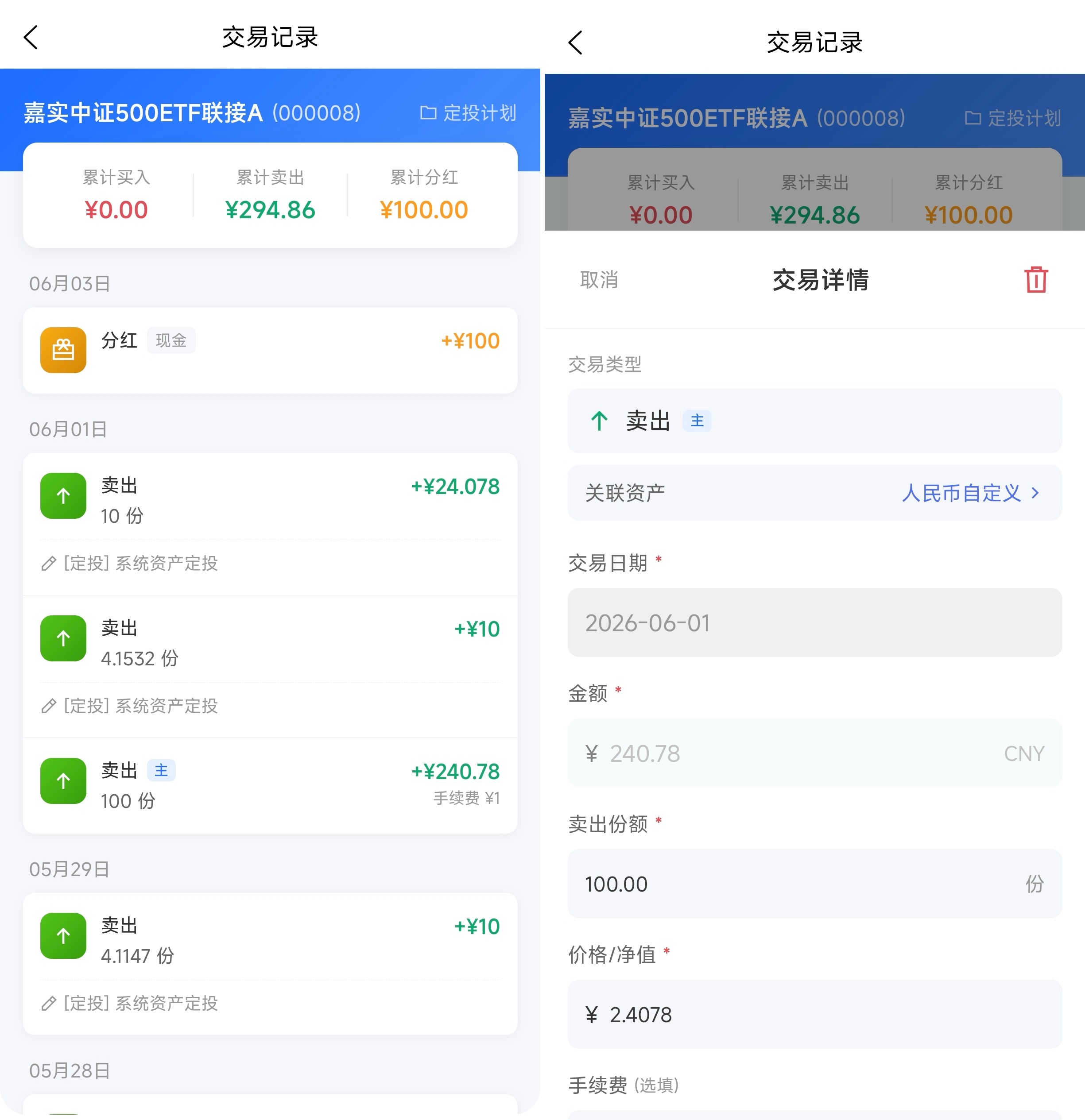
注意:有的交易记录上面会有”主/从“的标识,这是为了区分主交易和从交易。比如你在A资产记一笔买入的时候关联了一个B资产,那么B资产就会自动创建一个从交易记录,使用场景是你用货币基金购买了某项资产,只需要记录主交易记录,从交易记录会自动创建,提高记账效率。
对齐最新状态
想象一下下面的一些场景:
- 你是中途才使用松鼠分析账本了,要不历史所有交易补录不现实
- 有段时间比较懒,不想记账了,现在又想记了,但中间已经发生了很多交易,有比较多的偏差了
- 因为不同平台的计算差异,数据状态出现不一致了
- ……
「对齐最新状态」解决的核心问题是随时将你的持仓信息、持仓收益(可选)、累计收益(可选)校准到最新状态,然后从这个最新状态开始记录交易。
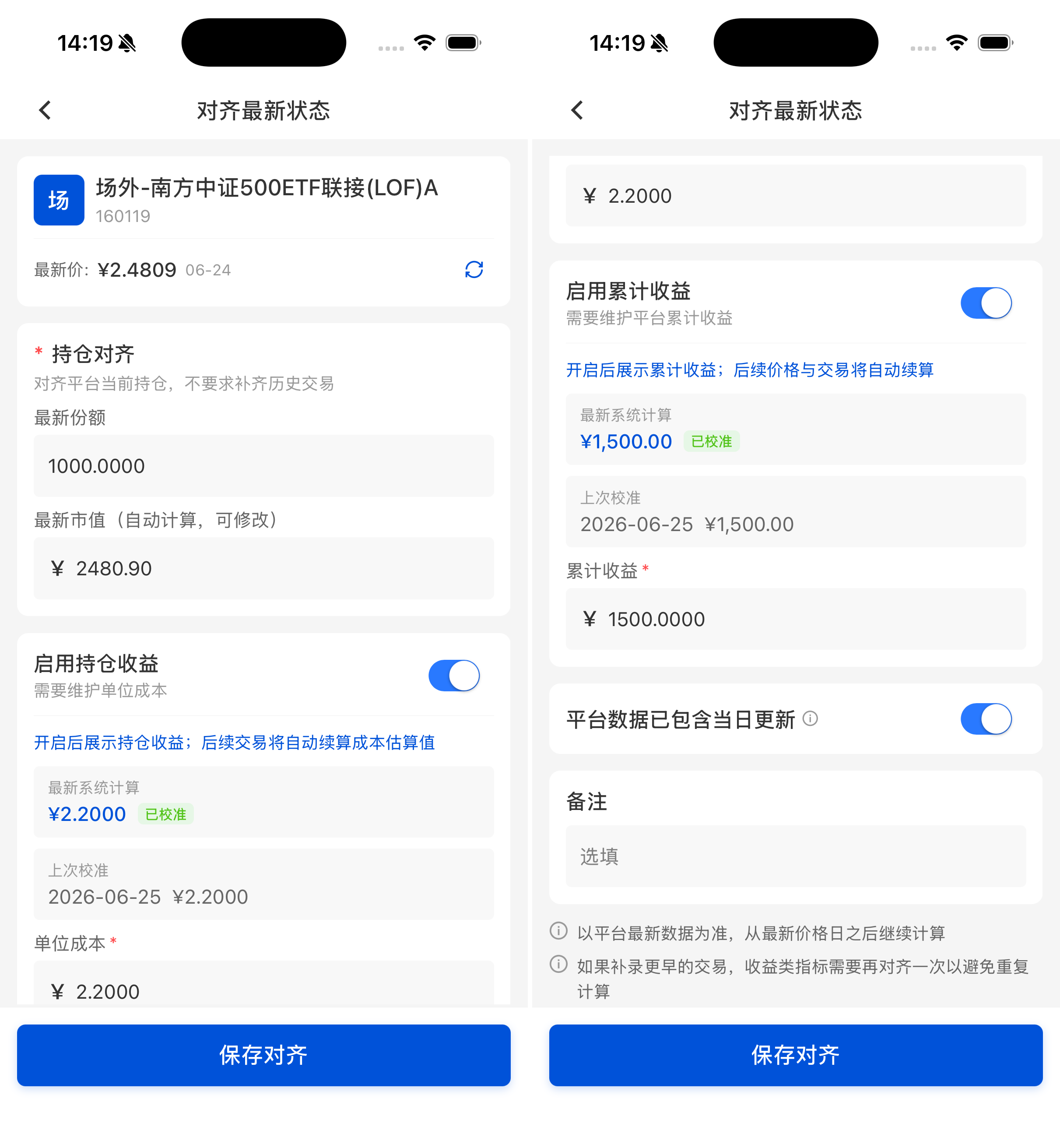
这个页面可以对齐三部分信息:
- 持仓信息:你可以录入最新的份额,市值会自动计算。
- 持仓收益(可选):如果你想显示和计算持仓收益,可以打开「启用持仓收益」开关,并录入最新的单位成本,后续系统会根据以后的交易记录和这个成本基准进行计算。
- 累计收益(可选):如果你想显示和计算累计收益,可以打开「启用累计收益」开关,并录入最新的累计收益,后续系统会根据以后的交易记录和这个累计收益基准进行计算。
更多关于持仓收益和累计收益的说明见 收益 - 关于三种收益的使用说明。
资产定投
资产定投可以提升记账效率,特别对于日定投这种。
具体功能参见 交易 - 定投功能。
设置标签
你可以给资产添加/移除标签,方便后面根据标签进行多维度分析,具体功能参见 分析 - 如何创建自定义标签。
移动资产
移动资产可以让你将资产从一个组合移动到另一个组合,方便你根据需要重新组织你的资产组合。
移除资产
当你不再想保留某个资产时,可以将其移除,移除资产会导致该资产相关的所有数据被清除,不可恢复。
自定义资产的主要操作
如图,自定义资产的操作和系统资产基本相同,只是因为自定义资产无法获取价格,所以在一些细节上会有一些差异。
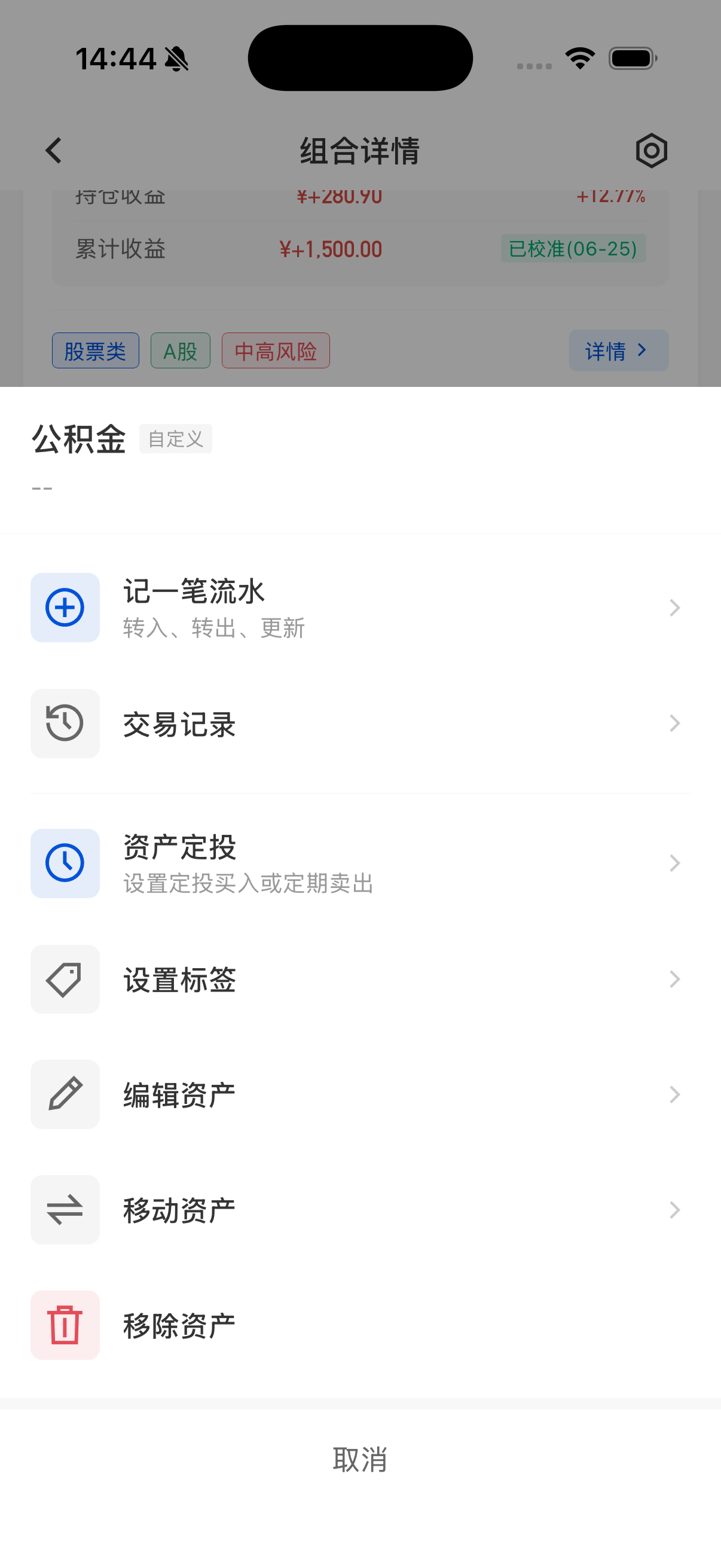
校准自定义的金额通过「记一笔流水-修正」进行操作。
相关文章: